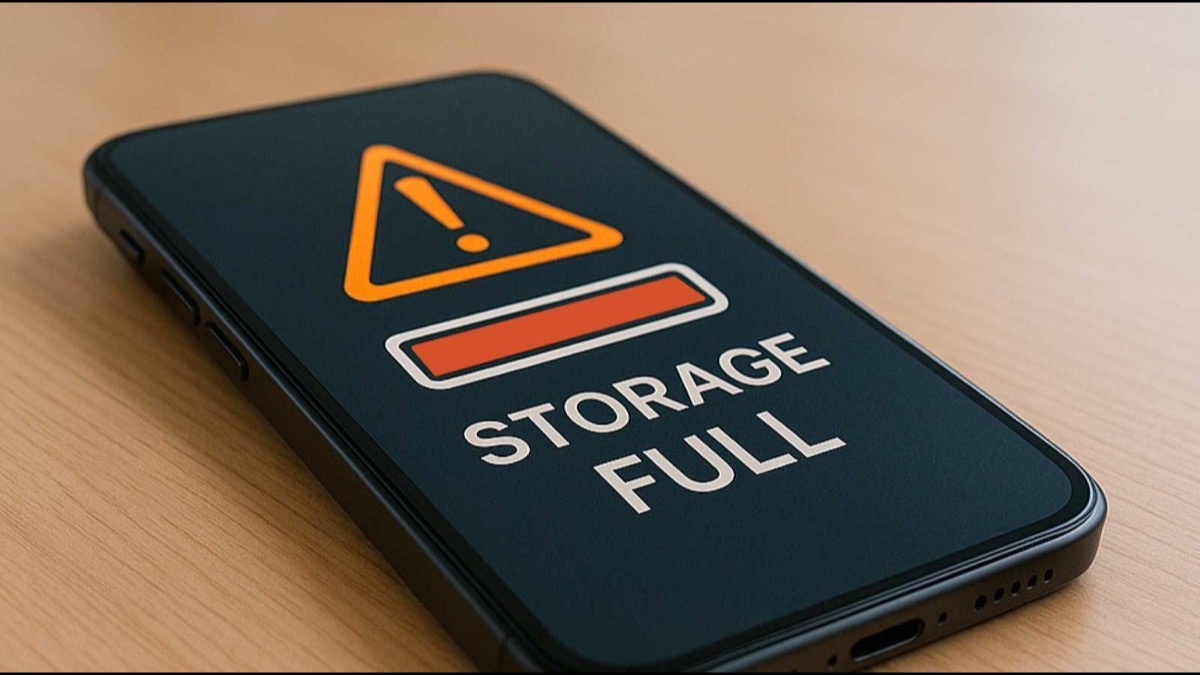
יש רגע מדויק שבו מבינים שהטלפון כבר לא מה שהיה. זה לא קורה ביום אחד: קודם המקלדת מתחילה לפגר שנייה אחרי ההקלדה, אחר כך המצלמה לוקחת שתיים-שלוש שניות מדי פתיחה ומפספסת את הרגע, ואז גם החלפת האפליקציות הכי בסיסית מרגישה כמו נסיעה על כביש רוסס. אם המכשיר בן שלוש או ארבע שנים, אתם בוודאי כבר שמעתם ממישהו ש"ככה זה, מכשירים ישנים מאיטים, תקנו חדש". רגע לפני שאתם מוציאים אלפי שקלים, שווה בדיקה אחת חשובה: רוב ההאטות שאנחנו מייחסים לגיל המכשיר נגרמות מדברים שאפשר לתקן.
הסיבות האמיתיות להאטה הן ברוב המקרים לא המעבד. זיכרון פנימי שהתמלא עד גדותיו, עשרות אפליקציות שמריצות תהליכי רקע מהרגע שבו המכשיר נדלק, סוללה שהתנוונה עד שהמערכת מגבילה את עצמה בכוונה כדי לא להתכבות, והגדרות ממשק שמעמיסות אנימציות על חומרה שכבר לא רעננה — אלה הנאשמים האמיתיים, וכל אחד מהם מקבל טיפול פשוט. ההבדל בין טלפון עם 8% אחסון פנוי לטלפון עם 30% פנוי הוא הבדל שמרגישים בכל נגיעה במסך.
זה בדיוק המדריך הזה: עשרים פעולות, מסודרות לפי תחומים ולפי סדר של מאמץ מול סיכוי לשיפור. אל תקפצו ישר לאיפוס מלא — הוא הנשק האחרון, ובשביל רוב האנשים הוא מיותר. עברו על הרשימה אחת אחת, בדקו מה מצב המכשיר שלכם בכל סעיף, ותופתעו כמה מהם רלוונטיים גם אליכם. בסוף תמצאו גם טבלת אבחון מהיר, עץ החלטה מפורט לשאלת האיפוס, וגם רשימת הסימנים שבהם כבר באמת הגיע הזמן למכשיר חדש.
למה טלפונים בכלל מאטים עם הגיל
לפני שמתחילים לתקן, כדאי להבין מול מה נלחמים. יש ארבע סיבות עיקריות להאטה, ושלוש מתוכן אינן קשורות לכך שהמעבד "התבגר". הראשונה והמשמעותית ביותר: זיכרון הפלאש. כשהאחסון פנוי ורווח, מערכת ההפעלה כותבת וקוראת קבצים בצורה יעילה. כשהוא מעל 85%–90% תפוס, המערכת נאלצת לחפש מקומות פנויים מפוזרים, לפצל כתיבות ולבצע ניהול זיכרון מאומץ — והתוצאה נמדדת בשניות של המתנה בכל פעולה. זו הסיבה שמכשיר ישן עם אחסון מלא מרגיש איטי יותר ממכשיר דומה עם אחסון פנוי, גם כששאלת המפרט זהה לחלוטין.
הסיבה השנייה היא נפיחות התוכנה. האפליקציות של היום שוקלות פי כמה מהגרסאות של לפני חמש שנים: פייסבוק, אינסטגרם וטיקטוק נטענות עם מנועי פרסום, ניתוח תמונה וסטרימינג שנכתבו בשביל מעבדי שנה-שנתיים אחרונות. עדכוני מערכת הפעלה מוסיפים פיצ'רים על חומרה שלא התחדשה. הסיבה השלישית: אפליקציות רקע. כל אפליקציה שמבקשת להתעדכן, לסנכרן או לדווח על מיקום גוזלת מעבד, זיכרון ורוחב פס — ובמכשיר עם 4GB זיכרון עבודה זה מורגש מאוד. והרביעית, שרבים מפספסים: סוללה מנוונת. כשקיבולת הסוללה יורדת משמעותית, המערכת עשויה להגביל את מהירות המעבד כדי למנוע צניחות מתח וכיבויים פתאומיים. זו לא תקלה — זה מנגנון הגנה, אבל המשתמש חווה אותו כהאטה.
אבחון בשתי דקות: ממה המכשיר באמת סובל
לפני שצוללים לרשימה, עשו סבב אבחון קצר. פתחו וסגרו כמה אפליקציות, גללו את מסך הבית, פתחו את המצלמה ואת הדפדפן, ונסו לשים אצבע על התסמין המרכזי. הטבלה הבאה ממפה את התסמינים הנפוצים לגורם הסביר, ומפנה לדרכים הרלוונטיות בהמשך המדריך:
| התסמין שאתם מרגישים | הגורם הסביר | דרכים רלוונטיות |
|---|---|---|
| פתיחת אפליקציות לוקחת שניות ארוכות | אחסון גדוש או זיכרון עבודה עמוס | 1–6 |
| גלילה מקרטעת במסך הבית, מעברי מסך כבדים | הגדרות ממשק ואנימציות | 7–10 |
| המכשיר מתחמם והסוללה נגמרת מוקדם | אפליקציות רקע, סנכרון ומיקום | 11–15 |
| קיפאונות אקראיים והפעלות מחדש עצמאיות | אפליקציה בעייתית או סוללה מנוונת | 15, 19 |
| רק הגלישה איטית, שאר המכשיר תקין | דפדפן עמוס, DNS או רשת | 17, 20 |
שימו לב שחלק מהתסמינים מצטלבים — זה רגיל, כי גם הגורמים מצטלבים. מכשיר עם אחסון מלא בדרך כלל סובל גם מאפליקציות רקע מרובות, כי אף אחד לא ניקה אותו הרבה זמן. בדיוק בגלל זה הרשימה בנויה כסדר בדיקה מקיף ולא כתרופה בודדת.
אחסון: הגורם מספר אחת להאטה (דרכים 1–6)
אם אתם יכולים לבצע רק קבוצה אחת מהמדריך הזה, שזו תהיה הקבוצה הזו. שחרור אחסון הוא הפעולה עם היחס הטוב ביותר בין מאמץ לתוצאה, וההשפעה שלו מורגשת תוך דקות. היעד: החזירו את המכשיר לפחות ל-15%–20% אחסון פנוי, ושמרו אותו שם.
- בדקו תפוסה וקבעו יעד. באנדרואיד: הגדרות, ואז טיפול במכשיר ואז אחסון. באייפון: הגדרות, כללי, אחסון מכשיר. שניהם יציגו גרף תפוסה ורשימת אפליקציות מהכבדה לקלה. אם אתם מעל 90% — התחילו כאן, וזה גם המקום לחזור אליו אחרי כל פעולה כדי למדוד התקדמות.
- רוקנו את תיקיית ההורדות. היא בית קברות לקורות חיים מלפני שנתיים, קבצי PDF של הזמנות, סרטוני וואטסאפ שהורדתם פעם וקבצי התקנה ישנים. האפליקציה Files by Google של גוגל (או אפליקציית הקבצים באייפון) תציע ניקוי מומלץ של קבצים כפולים וגדולים — עברו על ההצעות, לא על מחיקה אוטומטית עיוורת.
- נקו מטמון אפליקציות באנדרואיד. הגדרות, אפליקציות, בחרו אפליקציה כבדה, אחסון, ואז נקה מטמון. זה לא מוחק נתונים אישיים — רק קבצים זמניים שהאפליקציה תבנה מחדש. עשו זאת במיוחד לכרום, אינסטגרם ולאפליקציות מפות שצברו מאות מגהבייט. באייפון אין ניקוי מטמון פרטני — החלופה היא תכונת "שחרור שטח" שמסירה אפליקציות שלא בשימוש תוך שמירת הנתונים שלהן.
- העלו תמונות ווידאו לענן ושחררו מקומית. וידאו הוא הטורף הגדול: דקה של צילום 4K שוקלת בערך 350–400 מגהבייט, כלומר שלושה סרטוני ילדים מלאים ג'יגהבייט שלם. הפעילו גיבוי ב-Google Photos או ב-iCloud, ואז לחצו "שחרר מקום" בגוגל פוטוס או "ייעול אחסון מכשיר" באייפון — העותקים המקומיים יימחקו והעותקים בענן יישארו נגישים.
- מחקו תוכן שהורדתם ושכחתם. מפות לא מקוונות של ערים שביקרתם בהן לפני שנתיים, פרקי פודקאסט שהאזנתם להם, סדרות שהורדתם לטיסה ולא מחקתם. כל אחד מהם יושב על ג'יגהבייטים שלמים. בדקו בנטפליקס, בספוטיפיי ובמפות גוגל את רשימת ההורדות — ההפתעה בדרך כלל נעימה.
- הרחיבו אחסון פיזי אם אפשר. אם יש לכם אנדרואיד עם חריץ לכרטיס זיכרון, כרטיס microSD מהיר (בדירוג A2) בנפח 128GB עולה כמאה עד מאה וחמישים שקלים ומאפשר להעביר אליו תמונות, וידאו וקבצים. זה לא מאיץ את המערכת ישירות, אבל משחרר את האחסון הפנימי — וזה בדיוק מה שצריך.
אנימציות וממשק: תחושת מהירות מיידית (דרכים 7–10)
יש הבדל בין מהירות אמיתית לתחושת מהירות, ושתיהן חשובות. חלק ניכר ממה שאנחנו מרגישים כ"טלפון איטי" הוא זמן המתנה שאנימציות מכסות — הדהיות, מעברים ואפקטים שמושכים כל פעולה בעוד שניים-שלוש עשיריות שנייה. במכשיר חדש זה נראה מגניב. במכשיר ישן זה מצטבר לחוויה מתסכלת. קיצור האנימציות הוא הפעולה עם האפקט המיידי החזק ביותר בכל המדריך.
- הפחיתו אנימציות באנדרואיד דרך אפשרויות המפתחים. היכנסו להגדרות, אודות הטלפון, ולחצו שבע פעמים על "מספר Build" עד שתקבלו הודעה שהפכתם למפתחים. חזרו להגדרות, אפשרויות מפתח, והורידו את שלושת המדדים — Animator duration scale, Transition animation scale ו-Animation window scale — מ-1x ל-0.5x. המסך ירגיש חד יותר מיד, בלי שום פגיעה ביציבות.
- הפחיתו תנועה ושקיפות באייפון. הגדרות, נגישות, תנועה — שם הפעילו "הפחתת תנועה" ו"הפחתת שקיפות". האפקטים הפרלקסיים והשכבות השקופות של iOS הם מהכבדים במערכת, ובמכשירי אייפון מבוגרים הפחתתם מורגשת היטב דווקא בגלילה ובמעברי האפליקציות.
- וולפייפר סטטי ופחות ווידג'טים. רקע חי עם אנימציה מריץ רינדור רציף על המסך, וכל ווידג'ט מזג אוויר, שעון או חדשות מתעדכן ברקע לפי לוח זמנים משלו. עברו לתמונת רקע סטטית והשאירו על מסך הבית רק את הווידג'טים שבאמת מסתכלים עליהם עשר פעמים ביום.
- עברו לגרסאות קלות של אפליקציות כבדות. פייסבוק Lite שוקל פחות מעשירית מהאפליקציה המלאה ומהירה ממנה משמעותית במכשירים חלשים; Maps Go, Messenger Lite וגרסאות Go אחרות נבנו בדיוק בשביל זה. באנדרואיד אפשר גם להחליף את מסך הבית כולו בלאנצ'ר קל משקל כמו Nova Launcher או Smart Launcher, שמציג פחות אנימציות וצורך פחות זיכרון מהלאנצ'ר של היצרן. באייפון, שקלו לגלוש לאתרי רשתות חברתיות בדפדפן במקום האפליקציה — חוויה פחות זוהרת, אבל מהירה בהרבה.
אפליקציות רקע, סנכרון ומיקום (דרכים 11–15)
הקטגוריה הזו פחות מורגשת בשנייה ויותר מורגשת ביום. אפליקציות שממשיכות לעבוד כשאתם לא מסתכלים עליהן גוזלות מעבד וזיכרון, מייצרות חום ומרוקנות סוללה — ושלושתם מאטים את המכשיר. זה גם התחום שבו נוהגים להיסחף: אין סיבה שאפליקציית קניות תתעדכן ברקע כל רבע שעה.
- סגרו עדכון ברקע לאפליקציות שלא צריכות אותו. באייפון: הגדרות, כללי, עדכון אפליקציות ברקע — עברו על הרשימה וכבו לכל אפליקציה שאין לה סיבה אמיתית להתעדכן לבד (השאירו למשל לוואטסאפ ולמייל, כבו לחנויות ולמשחקים). באנדרואיד: הגדרות, אפליקציות, נתונים סלולריים — שם אפשר לאסור על אפליקציות נתוני רקע, וכן בהגדרות הסוללה להגביל פעילות רקע.
- צמצמו סנכרון חשבונות. כל חשבון Google, Outlook או Exchange במכשיר מסנכרן מייל, אנשי קשר ולוח שנה בתדירות משלו. חשבון עבודה ישן? מחקו. חשבון משני שרק חשוב לכם במייל? העבירו אותו מדחיפה (Push) לשליפה (Fetch) כל שעה במקום כל רבע שעה. באנדרואיד: הגדרות, חשבונות; באייפון: הגדרות, דואר, חשבונות, הבא חדשות.
- הגבילו מיקום ברקע. אפליקציות שמבקשות גישה למיקום "תמיד" מעירות את מקלט ה-GPS גם כשהן סגורות, וזו אחת הפעולות הכבדות שיש למכשיר. עברו על הרשימה (הגדרות, מיקום) והעבירו כל אפליקציה ל"בזמן השימוש באפליקציה". מפות, וואז ואפליקציות משלוחים צריכות מיקום — אפליקציית פלאשלייט לא.
- מחקו אפליקציות שלא נפתחו חודשיים. אם לא נגעתם בה מאז הקיץ הקודם, היא לא שווה את המקום שהיא תופסת בזיכרון וברשימת העדכונים. מחיקה לוקחת שניות והתקנה מחדש לוקחת דקה אם תתגעגעו. באייפון אפשר להפעיל "שחרור אפליקציות שאינן בשימוש" שעושה זאת אוטומטית ושומר את הנתונים.
- אתחלו את המכשיר פעם בשבוע, ולמדו להשתמש במצב בטוח. אתחול מנקה זיכרון עבודה וסוגר תהליכים תקועים — פעולה פשוטה שאנשים רבים לא עושים חודשים. ואם אתם מפקחים על אנדרואיד ורוצים לדעת אם אפליקציה ספציפית אחראית להאטה: לחצו לחיצה ארוכה על כפתור הכיבוי ובחרו "מצב בטוח" (Safe Mode), שמעלה את המכשיר בלי אפליקציות צד שלישי. אם במצב הבטוח המכשיר זריז — הבעיה תוכנה, לא חומרה, והאשם הוא אחת האפליקציות שהתקנתם לאחרונה.
מערכת, רשת וסוללה (דרכים 16–20)
חמש הדרכים האחרונות עוסקות בשכבות העמוקות יותר — עדכונים, רשת וחומרה. הן פחות "טריוויאליות" מקודמותיהן, אבל דווקא כאן מסתתרים שניים מהתיקונים המשתלמים ביותר: DNS מהיר וסוללה חדשה.
- עדכנו מערכת הפעלה ואפליקציות. זה נשמע מובן מאליו, אבל עדכונים לא מגיעים רק עם פיצ'רים חדשים — הם מגיעים עם תיקוני ביצועים ותיקוני אבטחה שחשובים לא פחות. בדקו בהגדרות, עדכון תוכנה (אנדרואיד) או תוכנה עדכנית (אייפון), ואחר כך עדכנו גם את האפליקציות בחנות. מכשיר מעודכן ב-2026 הוא לא רק מהיר יותר — הוא גם מאובטח יותר, וזה שווה הכל.
- טפלו בדפדפן וב-DNS. דפדפן עם מאה טאבים פתוחים הוא בית גידול להאטה: כל טאב מחזיק זיכרון ומריץ סקריפטים. סגרו טאבים, נקו קובצי cookie ונתוני אתרים ישנים, ושקלו להחליף את שרת ה-DNS של הרשת הביתית לשרת מהיר כמו 1.1.1.1 של Cloudflare או 8.8.8.8 של גוגל — שינוי שמקצר זמני פתיחת אתרים בצורה מורגשת ועולה דקה עבודה בנתב או בהגדרות הרשת הפרטית במכשיר.
- כבו פיצ'רים שרצים כל הזמן. Always-On Display, האזנה מתמדת ל"Hey Google" או "Siri", הרמת מסך להערה בכל תזוזה — כולם תהליכים שלא מפסיקים לרגע. אם המכשיר מרגיש עייף, כבו אותם. תופתעו כמה פחות חם המכשיר בכיס וכמה פחות מתרוקנת הסוללה עד הצהריים.
- בדקו את בריאות הסוללה. באייפון: הגדרות, סוללה, בריאות סוללה וטעינה — שם מוצג אחוז הקיבולת המרבית. בסמסונג: באפליקציית חברי המכשיר, אבחון, מצב סוללה. מתחת ל-80% קיבולת, ובמיוחד מתחת ל-75%, סביר שהמערכת כבר מגבילה את המעבד כדי להימנע מכיבויים — ואז שום טוויק תוכנה לא יחזיר את המהירות. החלפת סוללה במעבדה מורשית עולה בדרך כלל בין 250 ל-450 שקלים ובמכשירים רבים היא מאריכה חיים בשנה עד שנתיים. זה התיקון הכי משתלם ביחס למחיר מכשיר חדש.
- אפסו הגדרות רשת. הגדרות Wi-Fi ובלוטות' מושחתות גורמות למכשיר לחפש רשתות באופן מתמיד, להתנתק ולהתחבר, ולבזבז על זה מעבד וסוללה. איפוס הגדרות רשת (באנדרואיד: הגדרות, ניהול כללי, איפוס; באייפון: הגדרות, כללי, העברה או איפוס מכשיר, איפוס) מחזיר את כל הגדרות הרשת לברירת מחדל. שימו לב שתצטרכו להזין מחדש סיסמאות Wi-Fi — כדאי לאסוף אותן מראש.
עץ ההחלטה: מתי באמת לבצע איפוס מלא
איפוס מלא (Factory Reset) הוא הפתרון הקיצוני, וכמו כל פתרון קיצוני — כדאי להגיע אליו רק אחרי שניסיתם הכל אחר. מצד שני, כשהוא כן נדרש, הוא עובד: מכשיר שחוזר להגדרות היצרן נפטר משנים של שאריות, אפליקציות זדוניות והגדרות משובשות. אז איך יודעים שהגיע התור שלו? עברו על השלבים הבאים לפי הסדר:
שלב 1: סיימתם את כל עשרים הדרכים?
אם לא — חזרו למעלה. ברוב המקרים שחרור אחסון, סגירת רקע והחלפת סוללה פותרים את הבעיה בלי איפוס. אם עברתם על הכל, שמרתם 20% אחסון פנוי, הסוללה בריאה — והמכשיר עדיין איטי — המשיכו לשלב הבא.
שלב 2: האטה הדרגתית או פתאומית?
האטה הדרגתית שנבנתה חודשים היא בדרך כלל הצטברות, ואיפוס יעזור. האטה פתאומית — מכשיר שהיה בסדר גמור וביום אחד הפך בלתי נסבל — היא כמעט תמיד חתימה של אירוע ספציפי: אפליקציה שהתקנתם, עדכון שיצא לא טוב, או תהליך שנתקע. נסו קודם למחוק את האפליקציות שהתקנתם בתקופה שבה זה התחיל, ואם זה קרה מיד אחרי עדכון מערכת — בדקו אם יצא עדכון תיקון. איפוס במקרה כזה הוא בזבוז, כי תשחזרו את אותו עדכון בעייתי.
שלב 3: יש לכם גיבוי אמיתי ומוכח?
איפוס מוחק הכל — תמונות, וואטסאפ, הערות, סיסמאות. לפני שאתם ממשיכים, ודאו שהגיבוי לענן מלא ועדכני, שגיבוי הוואטסאפ בוצע, ושאתם יודעים איך לשחזר. אם יש לכם מאמינים בשיטת 3-2-1 — עותק בענן ועותק פיזי — עדיף. אין גיבוי? אל תאפסו. עצרו, גבו, חזרו.
שלב 4: מבצעים את האיפוס
באנדרואיד: הגדרות, ניהול כללי, איפוס, איפוס נתוני מכשיר. באייפון: הגדרות, כללי, העברה או איפוס מכשיר, מחק תוכן והגדרות. ודאו שהמכשיר מחובר למטען ומחובר לרשת. התהליך לוקח בין עשר דקות לחצי שעה.
שלב 5: שחזור נבון, לא עיוור
כאן הטעות הנפוצה: לשחזר "הכל" אוטומטית מהגיבוי, כולל כל אפליקציה והגדרה — ולהחזיר את אותו ג'אנק למכשיר נקי. העדיפו שחזור סלקטיבי: קודם תמונות ואנשי קשר, אחר כך האפליקציות החיוניות, ואז הוסיפו בהדרגה. אם אחרי שהתקנתם שלוש-ארבע אפליקציות מסוימות המכשיר שוב מאט — מצאתם את האשם, ולא תצטרכו לנחש.
זכרו: איפוס מלא מתקן תוכנה, לא חומרה. אם המכשיר איטי גם כשהוא נקי לגמרי ממש כמו יום הקנייה — הבעיה פיזית, ובדרך כלל זו הסוללה או זיכרון הפלאש שהתבלה. זה הרגע לאבחון במעבדה, לא לאיפוס נוסף.
מתי להפסיק להשקיע ופשוט להחליף מכשיר
לפעמים התשובה הכנה היא שהגיע הזמן להיפרד. אלה הסימנים שבהם כל הטוויקים בעולם לא יחזירו את המכשיר להיות ראוי לשימוש נוח ב-2026:
| הסימן | מה זה אומר |
|---|---|
| המכשיר כבר לא מקבל עדכוני אבטחה | חשיפה לפרצות ששום תיקון תוכנה לא פותר — סיכון אמיתי לנתונים שלכם |
| אחסון של 32GB ומטה שמלא תמידית | כל השחרור בעולם יחזיק שבועות; האפליקציות פשוט גדלו מעבר ליכולת המכשיר |
| סוללה מתחת ל-75% במכשיר בן ארבע שנים ומעלה | החלפת סוללה במחיר שליש ממכשיר חדש היא החלטה כלכלית גבולית — ערכו חישוב כנגד מכשיר ביניים |
| איטיות במשימות בסיסיות גם אחרי איפוס מלא | החומרה עצמה כבר לא מספיקה — אין תרופה בהגדרות |
ולא להאמין כמה זה כבר לא עולה: ב-2026 אפשר להשיג מכשירי ביניים מצוינים בין 1,200 ל-1,800 שקלים, עם מסכי 120Hz, סוללות של 5,000mAh ושנים של עדכונים מובטחים — ביצועים שמשפילים דגלים מלפני ארבע-חמש שנים. אם המכשיר הישן שלכם עומד בשלושה מהסימנים בטבלה, החישוב של החלפה בדרך כלל יוצא זול יותר מהמשך ההשקעה בו.
האם אפליקציות "ניקוי זיכרון" ו"מאיצי טלפון" עוזרות?
כמעט אף פעם לא בטווח הארוך. אנדרואיד ו-iOS מנהלים את זיכרון העבודה בעצמם ובצורה טובה מאוד, ו"הריגה" אגרסיבית של אפליקציות רק גורמת להן להיטען מחדש בכבדות בפתיחה הבאה — מה שמרגיש איטי יותר, לא פחות. רבות מהאפליקציות האלה גם מציגות פרסומות ואוספות נתונים בעצמן. החליפו אותן בניקוי אחסון ידני ובהגדרות רקע נכונות כפי שמפורט במדריך.
כמה זמן אמור לקחת סבב מלא של עשרים הדרכים?
יום עד יומיים בהפרשים, לא יותר. שחרור האחסון הוא החלק הארוך — בין שעה לשעתיים כולל העלאת תמונות לענן. האנימציות, הרקע וה-DNS לוקחים יחד פחות מחצי שעה. החלק שדורש סבלנות הוא ההמתנה לראות אם השינויים הועילו: תנו למכשיר יומיים-שלושה של שימוש רגיל לפני שאתם מחליטים אם להמשיך לשלב האיפוס.
האם איפוס מלא תמיד מחזיר את המהירות?
לא. איפוס פותר בעיות תוכנה — אחסון עמוס בשאריות, אפליקציות בעייתיות, הגדרות משובשות. אם הגורם להאטה הוא סוללה מנוונת שמכריחה את המערכת להגביל את המעבד, או זיכרון פלאש שהתבלה פיזית, המכשיר יהיה איטי גם עשר דקות אחרי האיפוס. בדקו את בריאות הסוללה לפני שאתם משקיעים יום באיפוס ושחזור.
מה עושים אם עדכון מערכת האט מת המכשיר?
קודם כל, אל תנסו לחזור לגרסה ישנה — ברוב המכשירים זה לא אפשרי באופן רשמי וזה סוגר את הדלת לעדכוני אבטחה. המתינו לעדכון תיקון (בדרך כלל מגיע בתוך שבועות ספורים), ובינתיים הקלו על המכשיר בעזרת הדרכים 1–18 במדריך. אם ההאטה קשה במיוחד, שקלו איפוס מלא אחרי עדכון התיקון — הוא מנקה שאריות של העדכון הקודם שלפעמים גורמות לבעיה.
השורה התחתונה
טלפון איטי הוא ברוב המקרים טלפון מוזנח, לא טלפון גמור. עשרים דקות של שחרור אחסון, חמש דקות של קיצור אנימציות, סבב צמצום של אפליקציות רקע ובדיקת סוללה אחת — אלה הפעולות שמחזירות לרוב המכשירים הוותיקים חלק ניכר מהזריזות שאהבתם בהם. עברו על הרשימה אחת אחת, סמנו מה כבר תקין אצלכם, טפלו במה שלא — ורק אם סיימתם הכל והמכשיר עדיין בוגד בכם, הגיע הזמן לשקול איפוס או החלפה. הכיס שלכם יודה לכם על סדר הבדיקה.