מה זה DeX בכלל ואיך זה עובד מתחת למכסה המנוע
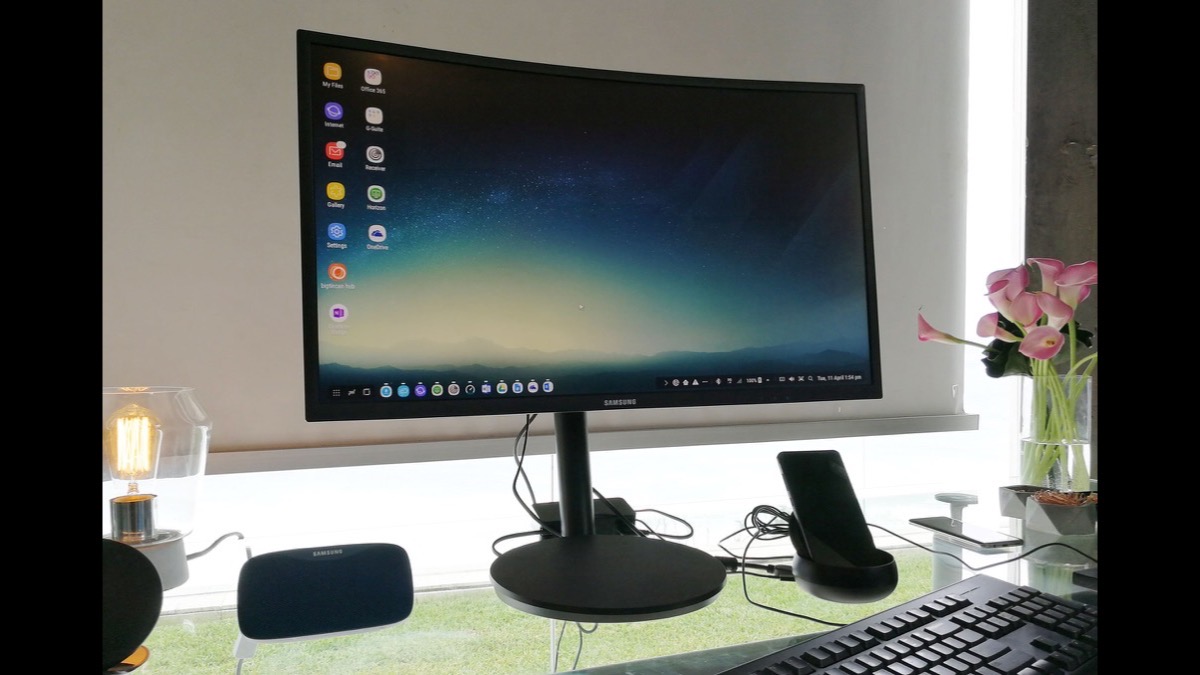
DeX (קיצור של Desktop eXperience) הוא מצב תוכנה שסמסונג בונה כבר מאז 2017. כשמפעילים אותו, הטלפון מפסיק להתנהג כמו טלפון שמשוכפל למסך חיצוני, ומתחיל להריץ סביבת עבודה דמוית Windows: שולחן עבודה עם טאסקבר, חלונות שניתן לשנות את גודלם בגרירה, תפריט התחלה עם כל האפליקציות, ותמיכה מלאה בקיצורי מקלדת כמו Alt+Tab למעבר בין יישומים ו-Ctrl+C/Ctrl+V להעתקה. האפליקציות עצמן הן אפליקציות אנדרואיד רגילות — אין כאן המרה כלשהי — אבל סמסונג מאלצת אותן לרוץ בחלונות גמישים במקום במסך מלא.
החלק החכם הוא שהטלפון ממשיך להיות טלפון במקביל. שיחה שמגיעה מופיעה כהתראה בפינת המסך, ההתראות של וואטסאפ צצות בשורה העליונה, ואפשר אפילו לגרור את חלון המסייג'ים לצד המסמך שאתם כותבים. המסך של הטלפון עצמו יכול להפוך למשטח מגע — trackpad וירטואלי עם סמן — טריק שימושי כשאין לכם עכבר בהישג יד.
מי תומך? כל דגלי ה-S מדור S21 ואילך (כולל S25, S25+ ו-S25 Ultra הנוכחיים), כל דגמי Z Fold ו-Z Flip מהשנים האחרונות, דגמי S24 FE ו-S25 FE, וכמובן טאבלטים מסדרת Tab S. לעומת זאת, מי שמחזיק דגמי ביניים כמו A56 או A36 — הפיצ'ר לא זמין לו, וזו אחת ההבחנות המרכזיות בין ביניים לדגל במערך של סמסונג. אפשר לבדוק בקלות: הגדרות, "חיבורים" או פשוט לחפש "DeX" בחיפוש של מסך ההגדרות.
הפעלה קווית: הדרך הזולה והאמינה ביותר
המסלול הקלאסי הוא כבל. כל מה שצריך זה מתאם מ-USB-C ל-HDMI — עולה בין 50 ל-120 שקלים בכל חנות מחשבים או באינטרנט — ומסך עם כניסת HDMI. מחברים, ותוך שניות ספורות המסך קופץ למצב DeX. הכבל מעביר גם תמונה וגם טעינה בו-זמנית, כך שהטלפון נשאר טעון לכל אורך העבודה, והריספונסיביות מושלמת כי אין רשת באמצע.
- חברו מתאם USB-C ל-HDMI לטלפון ואת ה-HDMI למסך או לטלוויזיה.
- המתאם יבקש אישור: בחרו ב"DeX" ולא ב"שיקוף מסך" — שיקוף פשוט מציג את מסך הטלפון ומוגבל ברזולוציה.
- חברו מקלדת ועכבר בבלוטות' (או לחלופין, השתמשו בטלפון כמשטח מגע).
- בשורת המשימות למטה לחצו על חץ ההרחבה כדי להגדיר רזולוציית יעד — 1080p הוא האיזון הנכון בין חדות לביצועים, ומי שיש לו מסך 4K יכול לנסות גם 1440p.
אם אתם רוצים לחבר גם כונן USB, כרטיס זיכרון או ג'ויסטיק, קחו מתאם רב-יציאות (hub) עם HDMI, USB-A וכניסת טעינה — מותגים כמו Anker או UGREEN נמכרים בישראל ב-180 עד 350 שקלים ומכסים כמעט כל תרחיש. זו ההמלצה שלי אם DeX הופך אצלכם לשגרה קבועה: יציאה אחת, הכול מחובר.
DeX אלחוטי: מסך חכם, טלוויזיה או המחשב בבית
מאז 2023 ההפעלה האלחוטית כבר לא דורשת דוקינג ייעודי. כל טלוויזיה חכמה שתומכת בפרוטוקול השידור של מסכי אנדרואיד (Miracast) יכולה לקבל DeX בלחיצה: פותחים את תפריט החיבורים המהיר, לוחצים על "Smart View", בוחרים את הטלוויזיה, ואז מחליפים משיקוף למצב DeX בפופ-אפ שמופיע. הטלוויזיות של סמסונג מהשנים האחרונות עושות את זה בצורה החלקה ביותר כי הן מזהות את הגלקסי אוטומטית.
הכיוון השני הוא מפתיע עד היום: אפשר להפוך דווקא את המחשב למסך של הטלפון. האפליקציה Samsung DeX for PC מותקנת על Windows או Mac, מחברים את הגלקסי בכבל USB, ומקבלים חלון DeX בתוך שולחן העבודה של המחשב. אפשר לגרור קבצים בין שני העולמות בגרירה פשוטה — תרחיש נפוץ: לגרור תמונות מהטלפון ישירות לתיקייה במחשב, בלי כבלים נוספים ובלי גוגל דרייב באמצע.
מגבלת העל של העולם האלחוטי: רשת Wi-Fi עמוסה. DeX אלחוטי רגיש מאוד לעומס על ערוץ הרשת, ובבתים עם הרבה מכשירים חכמים תרגישו פערי תזמון קלים בהקלדה. לכן הכלל אצלי פשוט: פגישה חשובה או עריכה כבדה — כבל. צפייה ביוטיוב על הסלון או בדיקת מיילים מהירה — אלחוטי בנחת.
מקלדות, עכברים ופריפריה: במה להשקיע ובמה לא
הטעות הנפוצה היא להשקיע במתאם הזול ולחסוך על קלט. DeX בלי מקלדת נוחה הוא חצי חוויה. הטבלה הזו מסכמת את מה שכדאי לדעת על הפריפריה הנפוצה בישראל, כולל טווחי מחירים ריאליים לשנת 2026:
| פריפריה | טווח מחירים | הערות |
|---|---|---|
| מתאם USB-C ל-HDMI פשוט | 50-120 ₪ | מספיק לחלוטין להתחלה, מעביר גם טעינה |
| מתאם רב-יציאות (HDMI+USB-A+PD) | 180-350 ₪ | הבחירה שלי לשימוש קבוע, מאפשר כוננים ועכברים חוטיים |
| ערכת מקלדת+עכבר בלוטות' | 130-280 ₪ | לוג'יטק או מותגי ביניים, אופציה מעולה להתחלה |
| Samsung Smart Keyboard Trio 500 | 280-350 ₪ | מקלדת קומפקטית עם מקשי קיצור ייעודיים ל-DeX ומעבר בין 3 מכשירים |
| מקלדת מכנית בלוטות' | 350 ומעלה | למי שכותב המון, שווה כל שקל |
טיפ קטן שחוסך כסף: אם יש לכם בבית מקלדת ועכבר חוטיים ישנים, הם יעבדו מצוין דרך מתאם רב-יציאות — אין שום צורך בבלוטות' דווקא. ואם אתם טיפוסים של ניידות מוחלטת, זכרו ש-DeX תומך גם במקלדות שמתחברות למספר מכשירים במקביל, כך שאותה מקלדת משרתת את הטלפון בבית ואת המחשב במשרד.
מה באמת עובד שם: ארבעה שימושים שנבדקו בשטח
עבודה משרדית — Docs, מייל ולוחות שנה
זה לב השוק של DeX. Google Docs, Gmail, Excel וגוגל שיטס רצים כמו על מחשב רגיל: חלון אחד למסמך, חלון שני לדפדפן, שלישי לוואטסאפ דסקטופ (שרץ בגרסת אנדרואיד ועובד מצוין). כתבתי על DeX מסמכים שלמים בני 2,000 מילה ובכלל לא הרגשתי שאני על טלפון.
עריכת תמונות ווידאו
Lightroom Mobile מנצלת את מסך ה-DeX במלואו ומציגה סרגלי כלים מלאים כמו בגרסת הדסקטופ. עבור צלמים שמעבירים תמונות מהמצלמה לגלקסי באמצעות כרטיס זיכרון או Wi-Fi Direct, DeX הופך לתחנת סינון ראשונית מהירה — לסמן, לדרג, לחתוך — בלי לפתוח לפטופ בכלל.
קוד וניהול שרתים מרוחקים
למפתחים יש שתי דרכים: Termux לעבודה מקומית עם לינוקס קל משקל, ולחלופין אפליקציות SSH ו-Remote Desktop (Microsoft Remote Desktop, Chrome Remote Desktop) שמחוברות לשרת חזק בענן. הטלפון הופך לטרמינל דק. אני לא טוען שתכתבו עליו אפליקציה שלמה, אבל לתיקון דחוף בקוד בשעה 23:00 — זה חוסך פתיחת לפטופ.
מצגות וימי עיון
מרצה שמגיע ליום עיון עם גלקסי ומתאם HDMI יכול להציג מצגת PDF או PowerPoint ישירות מהטלפון, עם הערות מרצה במסך הטלפון עצמו — שממשיך לשמש כמסך שני בזמן שהמציג מוקרן. תרחיש שליווה אותי בכמה כנסים, ותמיד מעורר שאלות מסביב: "רגע, זה רץ מהטלפון?"
הגבלות ומה DeX לא יעשה לכם
בכנות מלאה, יש גבולות. ראשית, אפליקציות מסוימות מסרבות לרוץ בחלון ונפתחות דווקא במסך מלא — בעיקר משחקים ואפליקציות בנקאיות מסוימות. שנית, אפליקציות שמציגות תוכן מוגן (כמו Netflix בהורדות או חלק מהשירותים לצפייה בתכני DRM) עלולות להציג מסך שחור על המסך החיצוני — סטרימינג בשידור חי בדרך כלל עובד, אבל שימו לב למגבלות. שלישית, אין תמיכה במספר מסכים חיצוניים מעבר לאחד (בטאפלט Tab S11 Ultra אפשר להגיע לשילובים מורכבים יותר, אבל בטלפונים זה מסך חיצוני אחד).
רביעית, וזה חשוב לקהל הישראלי: אפליקציות ישראליות מסוימות, במיוחד בנקים וביטוח, לא תמיד מתנהגות יפה בסביבת DeX ולפעמים נראות מתוחמות או ברזולוציה נמוכה — נסו לפני שאתם מחליטים לוותר על הלפטופ בשבילן. ולבסוף, חלונות יתומים: היכולת להחזיק יותר מ-4-5 חלונות פעילים בו-זמנית קיימת, אבל החוויה הופכת צפופה במסכי 24 אינץ' ומטה.
שורה תחתונה מהשטח: DeX מחליף לפטופ למי שעיקר העבודה שלו היא דפדפן, מייל, מסמכים ותקשורת. הוא לא מחליף לפטופ למי שמריץ תוכנות Windows ייעודיות, עורך וידאו 4K מקצועי או זקוק לחיבורים מרובים במקביל.
טריקים שחוסכים כאב ראש ביום-יום
- לחיצה ארוכה על Alt מציגה את מסך ההפעלה — קיצור שכמעט אף אחד לא מכיר ומזרז מאוד עבודה.
- הקשה כפולה על שורת הכותרת של חלון מגדילה אותו לחצי מסך — הצמדה לימין ולשמאל, בדיוק כמו ב-Windows.
- שמרו סידורי חלונות מוכנים מראש: פתחו את האפליקציות הקבועות שלכם ו-DeX יזכור את המיקומים גם בחיבור הבא.
- מי שרוצה נוחות מלאה: הפכו את הגלקסי למקור יציב עם "עוגן ל-DeX" בהגדרות המפתח — המצב ייכנס אוטומטית בכל חיבור.
- עברו על הגדרות העכבר: האצת סמן מוגזמת היא הסיבה הנפוצה לתחושה ש"DeX עצבני". הורידו מהירות סמן בהתחלה.
DeX ב-2026: לאן הפיצ'ר מתקדם
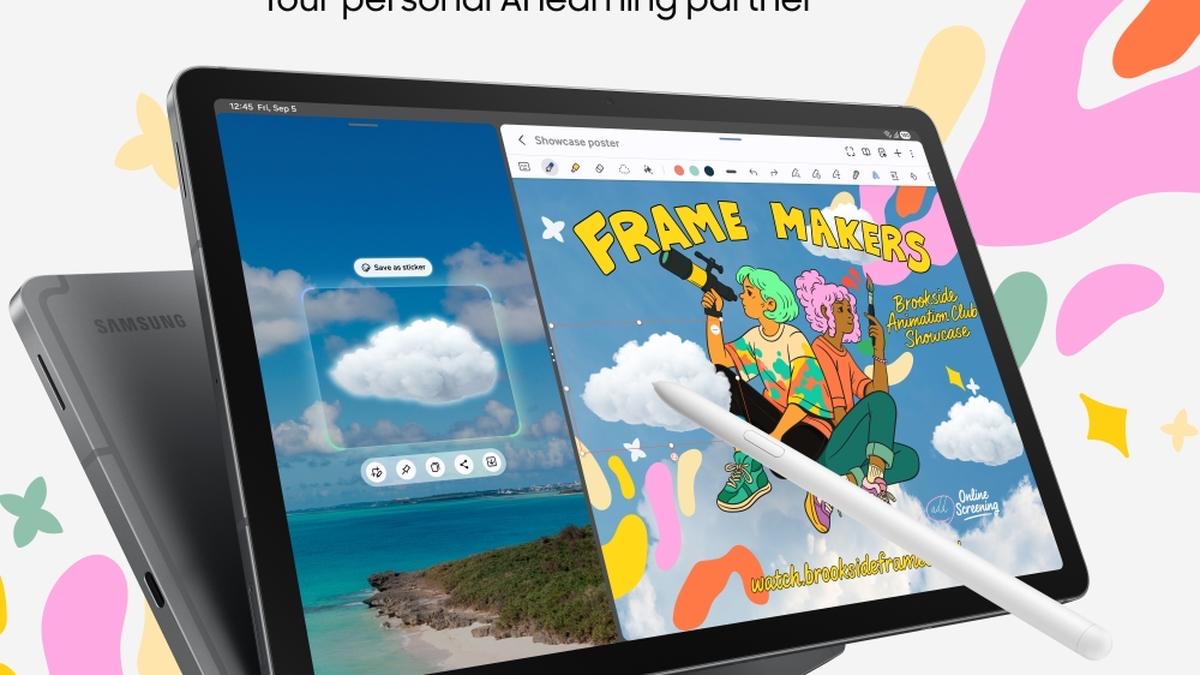
עם המעבר ל-One UI 8 סמסונג המשיכה ללטש את היהלום: חלונות שנפתחים מהר יותר, תמיכה משופרת בקיצורי מקלדת נוספים, ושילוב הדוק יותר עם תכונות ה-Galaxy AI — אפשר לסמן טקסט במסמך ולתרגם אותו במקום, או לסכם מאמר ארוך בלחיצה בלי לצאת ממצב העבודה. על Tab S11 המצב הופך עוד יותר משכנע: טאבלט עם מקלדת ועט הוא פשוט מחשב, ו-DeX הוא המנוע שמאחורי זה. הכיוון ברור — סמסונג רואה בענן המכשירים הזרוע שלה פלטפורמת מחשוב שלמה, לא רק טלפונים יפים.
ומה עם המתחרות? אפל עדיין מסרבת לתת לאייפון מצב דומה (Stage Manager נשאר בעיקר נחלת האייפד), וגוגל ניסתה כיוון דומה באנדרואיד לחלק ממסכי המחשב החיצוניים אבל בחוויה פחות בשלה. נכון להיום, DeX הוא היישום הבוגר ביותר של הרעיון "הטלפון הוא המחשב" — והוא כלול במכשיר שכבר יש לכם בכיס.
אילו מכשירים תומכים ב-Samsung DeX?
כל דגלי Galaxy S מדור S21 ואילך, דגמי Z Fold ו-Z Flip בשנים האחרונות, דגמי FE וטאבלטי Tab S. דגמי הביניים כמו A56 ו-A36 אינם תומכים. אפשר לוודא בקלות דרך חיפוש "DeX" בהגדרות המכשיר.
האם יש משהו דומה ל-DeX באייפון?
לא. DeX זמין רק במכשירי סמסונג, ואין לו גרסה לאייפון. אפל מציעה חוויית עבודה דומה רק באייפד עם Stage Manager, ולא בטלפונים שלה נכון ל-2026.
האם DeX מאט את הטלפון או מכביד על הסוללה?
בחיבור קווי הטלפון נטען במקביל ולכן אין בעיה. בשימוש אלחוטי צריכת החשמל גבוהה יותר, אבל בשימוש טיפוסי של כמה שעות לא תרגישו פגיעה משמעותית. הביצועים נותרים חלקים כי המעבדים הדגלים מתמודדים עם העומס בקלות.
אפשר להשתמש ב-DeX בלי מקלדת ועכבר?
כן. מסך הטלפון עצמו הופך למשטח מגע עם סמן, כך שאפשר להסתדר בעכבר וירטואלי בלבד. זה נוח לצפייה ולשימוש קצר, אבל לכתיבה של ממש מומלץ לצרף מקלדת פיזית.
סיכום: נסו את זה הערב
הדבר היפה ב-DeX הוא שהוא לא עולה לכם כלום לניסיון: אם יש לכם גלקסי דגלי, כל מתאם HDMI זול הופך אותו לתחנת עבודה בתוך דקה. תנו לזה שבוע אמיתי — חברו את הטלפון למסך בבית, עבדו עליו בערבים, בדקו את האפליקציות שחשובות לכם — ורק אחר כך החליטו אם הלפטופ הבא הוא באמת לפטופ, או שקלים של מתאם ומקלדת עושים לכם את כל העבודה. מניסיון, מי שמגיע ל-DeX נשאר בו, ובעיקר תוהה איך הוא הסתדר קודם בלי.