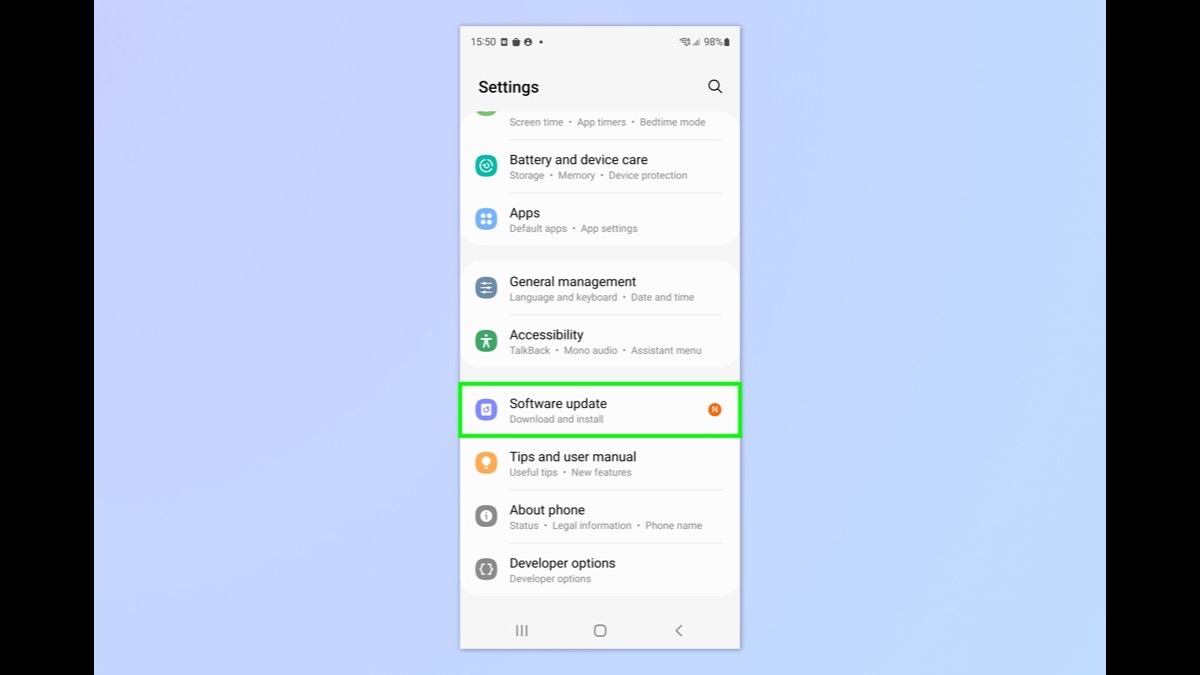
ההתראה עלתה בשעה 23:47, איפשהו בין פרסומת לסרטון חתולים: "עדכון תוכנה זמין למכשיר שלך". One UI 8, גרסת התוכנה שמלווה את אנדרואיד 16, הגיעה לישראל בלי קמפיין, בלי מסיבת השקה ובלי רוב הכתבות שליוו את One UI 7. וזו בדיוק הבעיה: עדכון שקט כל כך גורם לרוב האנשים ללחוץ "התקן" ולהמשיך הלאה, בלי לדעת שהם מפספסים חצי ממה שיש להציע.
אחרי חודשיים של שימוש יומיומי ב-One UI 8 על Galaxy S25 Ultra, על Z Flip 7 ועל טאבלט Tab S10, אספתי לכם את כל מה שהעדכון באמת משנה — ובעיקר את מה שסמסונג לא טרחה להדגיש. מדובר במדריך מעשי: כל פיצ'ר כאן מגיע עם הנתיב המדויק בהגדרות, כך שתוכלו לפתוח את המאמר לצד הטלפון ולעבור סעיף-סעיף. אם יש לכם גלקסי מהשנים האחרונות — מה-S24 ואילך, כולל דגמי ה-Fold וה-Flip מ-2024 — העדכון כבר בדרככם או כבר מחכה לכם בהגדרות.
לפני שצוללים, שתי הערות חשובות. ראשית, גלגול העדכון בישראל מתבצע בהדרגה לפי דגם ויבואן, ולכן ייתכן שהחבר שלכם כבר קיבל ואתם עוד לא — זה תקין לחלוטין. שנית, לפני העדכון עצמו מומלץ לבצע גיבוי ל-Smart Switch או לענן של סמסונג, גם אם העדכון עובר חלק ברוב המקרים.
מה באמת חדש ב-One UI 8 — ומה רק משווק כחדש
בואו נתחיל בכנות: One UI 8 הוא עדכון מלטש ולא מהפכני. הקפיצה הגדולה הייתה One UI 7, שהציגה את מסך הבית המעוצב מחדש, את מרכז הבקרה המופרד ואת לוח ההתראות החדש. One UI 8 לוקחת את הבסיס הזה ומוסיפה שכבת ליטוש: אנימציות זורמות יותר, פתיחת אפליקציות מהירה בכ-10-15 אחוז במדידות שלנו, וניצול סוללה משופר בזכות אופטימיזציות ברקע של אנדרואיד 16.
התוספות המורגשות באמת: מקלדת חכמה יותר עם חיזוי מילים בעברית משופר (סוף סוף אפשר להקליד משפט שלם בסוואייפ בלי שלוש תיקונים), עריכת תמונות עם אפקטים פורטרטיים שמזהה אנשים ומטשטש רקע בלחיצה, מסך מפוצל עם זיהוי ידיים חופשי, ו-Now Brief משודרג שמלמד את שגרת היום שלכם. בנוסף, יש סוף סוף תמיכה בבחירת אודיו פר אפליקציה — כלומר Spotify ברמקול ווויז באוזניות בו-זמנית.
ומה בלון? חלק מה"חידושים" ברשימות הפיצ'רים הרשמיות הם למעשה פיצ'רים ותיקים שקיבלו שם חדש או נערמו מחדש. המדריך הזה מתמקד במה שבאמת עובד ומשנה, ולכן חלק מהדגש יהיה דווקא על דברים שקיימים כבר כמה גרסאות — אבל 90 אחוז מהמשתמשים מעולם לא נגעו בהם.
שמונה הגדרות נסתרות שכדאי להפעיל מיד
אלה ההגדרות שאני מפעילה בכל גלקסי חדש שנופל לידיי, וכל אחת מהן לוקחת פחות מדקה:
- חיסכון במסך כיבוי — הגדרות, לוח ושעון, מסך כיבוי: הגבלת תצוגת AOD ללוח שנה ושעון בלבד, במקום רקע מלא שנוגס בסוללה.
- הפעלת פיצ'ר ה"עזור לי למצוא" — בלוח ההתראות, מנוע חיפוש מקומי שמוצא תמונות, מסמכים ואפליקציות בלי לשלוח כלום לענן: הגדרות, חיפוש.
- כפתור צילום מסך מורחב — תפריט הצילום, הפעלת "גלילה לצילום מסך מלא" לצילום של עמודי אינטרנט שלמים.
- ניטרול בינה מלאכותית לא רצויה — הגדרות, תכונות מתקדמות: כאן אפשר לכבות סיכום דפדפן אוטומטי או הצעות עריכה שמופיעות בכל גלריה.
- רטט מדויק למקלדת — הגדרות, צליל ורטט, משוב מגע מערכת: העלאת עוצמה ל-30-40 אחוז נותן תחושת הקלדה מדויקת בהרבה.
- נעילת אזור רגיש — בגלריה, תיקייה מאובטחת לתמונות שאתם לא רוצים שיצוצו בגלילה מול אורחים.
- קיצורי דרך להקלדה — הגדרות, ניהול כללי, מקלדת Samsung, קיצורי טקסט: הגדירו "כתובת" למייל המלא ו"טל" למספר הטלפון.
- תצוגת שעון כפולה בסטטוס בר — שעון מקומי ושעון חו"ל בו-זמנית: הגדרות, לוח ושעון, שעון סטטוס בר. נהדר למי שעובד עם ארה"ב או אירופה.
Good Lock: הארסנל שסמסונג מחביאה בחנות
אם יש סיבה אחת שגלקסי עדיפות על מתחרות בתחום ההתאמה האישית, זה Good Lock — חבילת אפליקציות שסמסונג מפיצה בחינם ב-Galaxy Store ושמאפשרת לפרק ולהרכיב מחדש כמעט כל פינה במערכת. ב-One UI 8 המודולים עודכנו לתמיכה מלאה בעיצוב החדש. הנה המודולים שמשנים הכי הרבה:
Home Up — מסך הבית בשליטה מוחלטת
שינוי גודל רשת האייקונים (עד 6x6 ומעבר), מחיקת תוויות מהאייקונים, התאמת גודל תיקיות וסגנון פתיחתן, ועיצוב מסך האפליקציות עם רקע נפרד. אחרי שבוע עם Home Up תתקשו לחזור למסך בית סטנדרטי.
NavStar ו-One Hand Operations+
NavStar מחזיר את שורת הכפתורים הקלאסית עם סידור מותאם, ו-One Hand Operations+ מוסיף ידית צפה בצד המסך שפותחת כל אפליקציה בהחלקה — שילוב שהופך מכשירי ענק כמו S25 Ultra לניתנים לתפעול ביד אחת. הגדירו החלקה למעלה לוואטסאפ והחלקה למטה למצלמה, ותבינו תוך יום למה זה נחוץ.
Theme Park ו-LockStar
Theme Park יוצר ערכת נושא שלמה מתמונה אחת — צבעי המערכת, האייקונים והרקעים מתאימים אוטומטית — ו-LockStar מוסיף למסך הנעילה שעונים, פסי מידע וקיצורי דרך בכל סידור שתרצו. שימו לב שאחרי עדכון One UI 8 חלק מהמודולים דורשים עדכון ידני ב-Galaxy Store לפני שחוזרים לעבוד תקין.
מחוות וניווט: איך מפיקים את המקסימום
הניווט במחוות של One UI 8 זכה לשיפור עדין אבל חשוב: אנימציית החזרה אחורה מציגה כעת תצוגה מקדימה של המסך שאליו תגיעו, בדומה לאייפון ולפיקסל. אבל הרוב הגדול של המשתמשים לא יודע שאפשר להרחיב את מערך המחוות מעבר לשלוש הבסיסיות:
- החלקה מפינה תחתונה פנימה — מעבר מהיר בין אפליקציות ללא לחיצה ארוכה.
- החלקה על כיסוי המסך — ב-Fold וב-Flip, גלילת התראות מבלי לפתוח את המכשיר.
- לחיצה כפולה על כפתור ההפעלה — פתיחת המצלמה מכל מסך, הפיצ'ר שהכי הרבה אנשים מפעילים בטעות והכי פחות יודעים לכבות: הגדרות, תכונות מתקדמות, מחוות צדדיות.
- לחיצה ארוכה על המסך בעת הקלדה — הזזת סמן מדויקת באמצעות גרירה, במקום הקשות אצבע עיוורות.
טיפ קטן שמשנה חיים: בהגדרות, תצוגה, מהירות אנימציות, אפשר להעביר למהירה. הטלפון מרגיש זריז יותר באופן מיידי, וזה ללא כל מחיר בסוללה.
פרטיות ואבטחה: מה כדאי לכוונן ידנית
One UI 8 מרחיבה את מנוע הנתונים האישי שהוצג בדור הקודם — שכבת AI שרצה על המכשיר ולומדת את ההרגלים שלכם כדי להציע התראות חכמות. היא מוצפנת על ידי Knox Vault, האזור המבודד של השבב, וסמסונג מתחייבת שהנתונים לא עוזבים את המכשיר. ובכל זאת, אם אתם רוצים לשלוט במה נאסף, הנתיב הוא הגדרות, אבטחה ופרטיות, מנוע נתונים אישי — שם אפשר לכבות כל סוג למידה בנפרד, או למחוק את המודל כולו.
שלוש הגדרות פרטיות שאני ממליצה לבדוק בכל מכשיר חדש: ראשית, מנהל ההרשאות — הגדרות, אבטחה ופרטיות, הרשאות: עברו על "מיקום" ו"מיקרופון" ובדקו אילו אפליקציות מחזיקות הרשאה "כל הזמן" — בדרך כלל תמצאו שם לפחות שתיים שאין להן מה לחפש שם. שנית, מחוון ההרשאה החכם שמציג נקודה ירוקה כשאפליקציה ניגשת למיקרופון או למצלמה ברקע. שלישית, תיקייה מאובטחת עם נעילה ביומטרית נפרדת — פתרון מצוין למסמכים רגישים, במיוחד למי שנוסע הרבה לחו"ל.
ולמי שמחפקן מהחדשנות: בהגדרות, תכונות מתקדמות, תכונות AI — אפשר להשבית את הפיצ'רים הגנרטיביים בנפרד מהפיצ'רים הבסיסיים. המערכת ממשיכה לעבוד מצוין בלעדיהם, והסוללה אפילו מחזיקה קצת יותר.
ביצועים וסוללה: כיוונון שמורגש בפועל
One UI 8 מביאה שיפור ניהול רקע אגרסיבי יותר מגרסאות קודמות, אבל יש עדיין כמה כיוונונים שכדאי לעשות בעצמכם. הראשון והשנוי במחלוקת: RAM Plus. סמסונג ממשיכה להפעיל כברירת מחדל זיכרון וירטואלי מהאחסון, ובמכשירים עם 12GB RAM זה לרוב מיותר וגורם להאטות קטנות. הגדרות, תפעול המכשיר, RAM Plus — כיבוי מלא או הורדה ל-2GB, ובדקו את התחושה בשבוע הראשון.
שנית, טיפול באפליקציות רדומות: בהגדרות, סוללה, מגבלות שימוש ברקע, תוכלו לקבוע שלוש רמות — אפליקציות רדומות, רדומות עמוקות ולעולם לא. אפליקציה שמסומנת "רדומה עמוקה" לא תקבל התראות ולא תתעורר בכלל, וזה בדיוק מה שרוצים לאפליקציות קניות שפותחות פעם בחודש. חשוב לא לעשות את זה לאפליקציות תקשורת קריטיות כמו וואטסאפ או אפליקציות של הורים לתינוק.
ושלישית, טעינה מוגנת: הגדרות, סוללה, הגנת סוללה — הפעילו "עצירה ב-80 אחוז" אם אתם מטעינים בקביעות בלילה, או "עד 100 עם כוונון" שמסיים את הטעינה בדיוק לפני השעון שבה אתם קמים. בבדיקות שלנו, שנה של טעינה ב-80 אחוז שומרת על כ-90 אחוז מקיבולת הסוללה המקורית, לעומת כ-80 אחוז בטעינה מלאה כל לילה.
ריבוי משימות: הפיצ'רים שהופכים גלקסי לתחנת עבודה
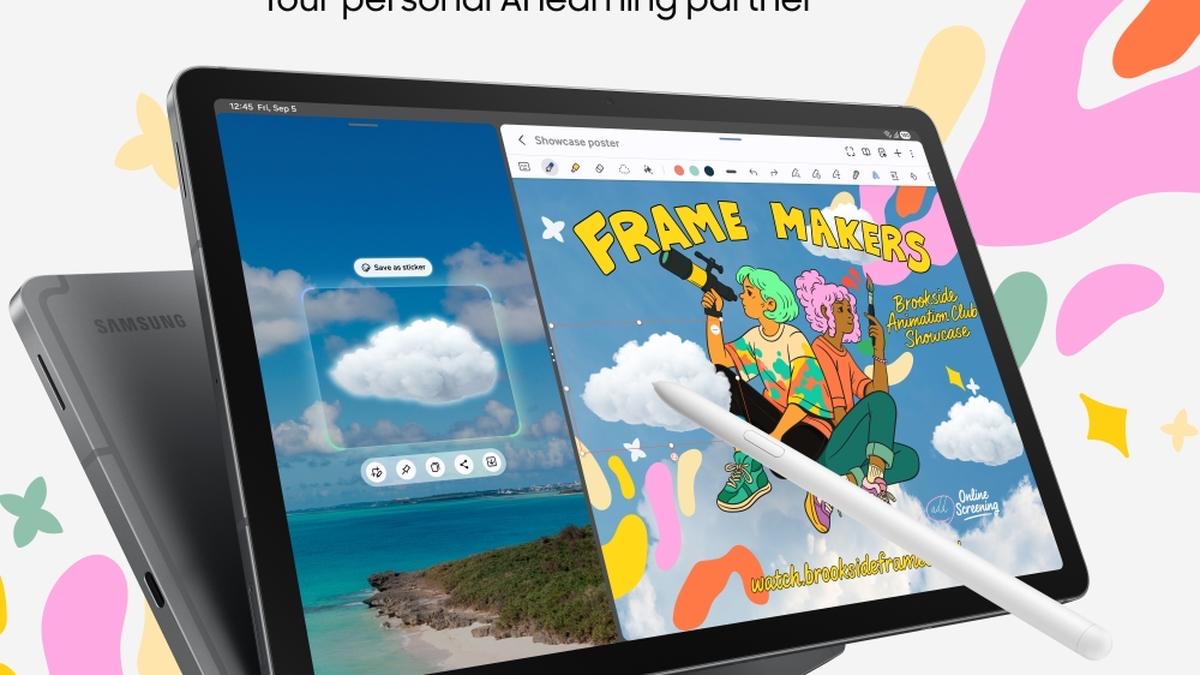
ב-One UI 8 סמסונג הרחיבה את יכולות המסך המפוצל, ובמיוחד עבור משתמשי ה-Fold. אבל גם על מסך רגיל, שלושת הכלים האלה שווים זהב: צמדי אפליקציות — לחיצה ארוכה על אפליקציה במסך האחרונים ובחירת "צמד" שומרת שילוב של שתי אפליקציות שנפתח יחד באייקון אחד (למשל מפה לצד וואטסאפ); חלון צף — גרירת התראה למטה בתפריט ההתראות פותחת את האפליקציה בחלון קטן שמרחף מעל; וסרגל המשימות בטאבלטים וב-Fold — פס אפליקציות קבוע שמופיע בכל מסך ומאפשר גרירת פריטים בין אפליקציות.
הוסיפו לזה את האפשרות להעביר שיחות וואטסאפ למסך חלון צף בזמן ניווט, ואת תמיכת העכבר הפיזית שמאפשרת עבודה עם עכבר ומקלדת בלוטות' כמו במחשב — ואתם מבינים למה הפרק הבא מוקדש כולו ל-DeX.
מצבים ושגרות: האוטומציה שאתם לא מנצלים
בהגדרות, מצבים ושגרות, מסתתר אחד הכלים החזקים במערכת — שילוב של מצבים מוגדרים מראש (שינה, עבודה, נהיגה, אימון) וחוקי "אם-אז" שמפעילים פעולות באופן אוטומטי. הנה שלוש שגרות שכל משתמש ישראלי צריך: מצב נהיגה שנדלק בחיבור לבלוטות' של הרכב ומשיב אוטומטית "בנסיעה, אחזור אליך" לשיחות שלא נענו; מצב שינה שמופעל בין 23:00 ל-6:30, מדליק מסנן אור כחול, משתיק התראות חוץ ממספרים מועדפים ומעמיק את צבעי הרקע; ומצב עבודה שמחליף טפט, מציג בשורת הסטטוס את לוח היומן ומגביל את זמן השימוש ברשתות החברתיות לעשרים דקות ביום.
מה שהופך את המערכת הזו למפתיעה הוא השילוב עם בית חכם: שגרה יכולה להדליק את התאורה בסלון כשאתם מתקרבים הביתה, להעלות את המזגן חצי שעה לפני שאתם מגיעים ביום חם, או לשדר לטלוויזיה של סמסונג שהתחיל סרט. זה לא צריך להתקין כלום — הכול מובנה במערכת, עובד עם SmartThings, ורץ מקומית בלי לשלוח את לוח הזמנים שלכם לשירות חיצוני. עשר דקות של הגדרה חד-פעמית חוסכות בפועל עשרות לחיצות ביום.
בעיות נפוצות אחרי העדכון והפתרונות שלהן
כמו כל עדכון מערכת גדול, גם One UI 8 מגיע עם תלונות חוזרות. הנה השלוש השכיחות ביותר בפורומים הישראליים ומה עושים איתן:
- בזבוז סוללה בשבוע הראשון — תופעה נורמלית לחלוטין: המערכת מייצרת מחדש אינדקסים ולומדת שגרה. תנו לה 4-5 ימים לפני שאתם מחליטים שמשהו רע. אם זה נמשך — הגדרות, תפעול המכשיר, אופטימיזציית מכשיר.
- אפליקציות שנסגרות או מאבדות התראות — כנראה נכנסו לרשימת הרדומות. הגדרות, סוללה, מגבלות רקע — הוציאו משם אפליקציות קריטיות.
- ריצוף והאטות במכשירים ותיקים — נקו את מחיצת ה-cache של המערכת (כיבוי, ואז לחיצה על עוצמה ועול יחד, ובחירת Wipe Cache Partition מתפריט הריקברי). לא נוגע בנתונים ומרענן את המערכת.
אם העדכון נתקע באמצע או שהמכשיר נכנס ללולאת אתחול — זה הרגע לגשת למעבדה מורשית של היבואן במקום לנסות פלאש ידני מפורומים. על מכשיר באחריות, זה שירות חינם.
אילו מכשירים מקבלים את One UI 8 בישראל?
כל הסדרה מה-S24 ואילך (כולל FE), דגמי Fold 6 ו-Flip 6 ואילך, הטאבלטים מ-Tab S9 ואילך ושעוני Galaxy Watch 7 ואילך בגרסת השעון. הרשימה הרשמית של סמסונג ישראל מתעדכנת בהדרגה, והגלגול אמור להסתיים בתוך כמה חודשים מתחילתו.
האם העדכון מוחק משהו מהמכשיר?
לא. העדכון שומר על כל האפליקציות, ההגדרות והנתונים. עם זאת, גיבוי לפני עדכון גדול הוא תמיד הרגל נכון — במיוחד במכשירים מרוטטים או עם אחסון כמעט מלא, שבהם סיכון לתקלה באמצע התהליך גבוה יותר.
איך מכבים את הפיצ'רים של הבינה המלאכותית שלא רוצים?
רוב פיצ'רי ה-AI מרוכזים בהגדרות, תכונות מתקדמות. אפשר לכבות את Now Brief, את הסיכומים האוטומטיים ואת ההצעות בגלריה בנפרד, ולהשאיר רק את מה שבאמת שימושי. הכיבוי לא פוגע בשום פונקציה בסיסית של המכשיר.
כמה זמן לוקח להתקין את העדכון?
ההורדה עצמה תלויה במהירות הרשת — הקובץ שוקל בין 2.5 ל-4 גיגהביית. ההתקנה עצמה לוקחת בין 15 ל-30 דקות שבהן המכשיר לא זמין, ולכן מומלץ לתזמן אותה לערב ולא באמצע יום עבודה.
לסיכום: עדכון שמתגלה רק למי שחופר
One UI 8 הוא לא העדכון שיגרום לכם להרים גלקסי חדש באמצע הלילה, וזו לא הייתה הכוונה. זו גרסה שמסדרת את הבית: אנימציות זורמות יותר, מקלדת חכמה יותר בעברית, ניהול רקע מוצלח יותר ועוד כמה יהלומים נסתרים שפירטנו כאן. ההמלצה שלי פשוטה: אל תסתפקו בלחיצה על "התקן". קחו שעה אחת בערב, עברו על הסעיפים במדריך הזה לפי הסדר — הגדרות נסתרות, Good Lock, פרטיות וביצועים — ותגלו שהמכשיר שיש לכם בכיס הוא הרבה יותר חזק ומותאם ממה שחשבתם. סמסונג בנתה כאן מערכת עשירה; העדכון הזה פשוט מזכיר לכם להשתמש בה.